

Merhaba arkadaşlar, bu yazımızda herhangi bir programa ihtiyaç duymadan Windows10 u nasıl programsız lisanslayacağınızı nasıl full sürüm yapacağınızı resimli olarak göstereceğim. Adımları dikkatli bi şekilde izlediğiniz taktirde 2 Dakika içinde full yapacaksınız. Bu işlemi 2 adımda tamamlayacağız. Bu yöntem ile bütün Windows10 sürümlerini full yapabilirsiniz. Bunlar: Home Basic, Professional, Enterprise, Education gibi sürümleri full yapabilirsiniz.
1. Adım Gerçek zamanlı korumayı kapatmak.
2. Adım Full yapma işlemi.
Haydi Başlayalım!
1.Adım
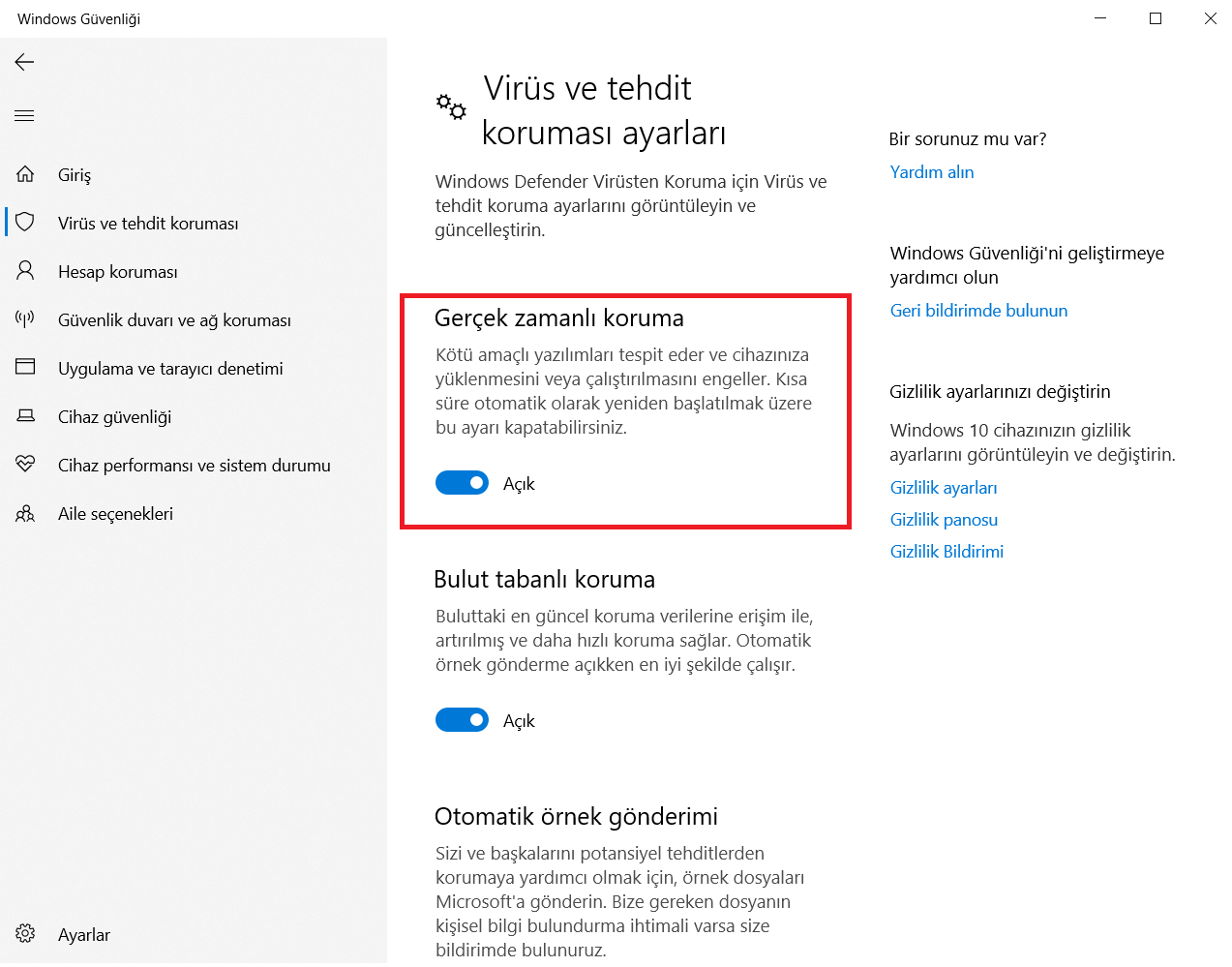
Yapacağımız işlem, sistemde virüs gibi göründüğü için ilk önce Gerçek Zamanlı Koruma‘yı kapatmamız gerekiyor. Şu şekilde kapatıyoruz:
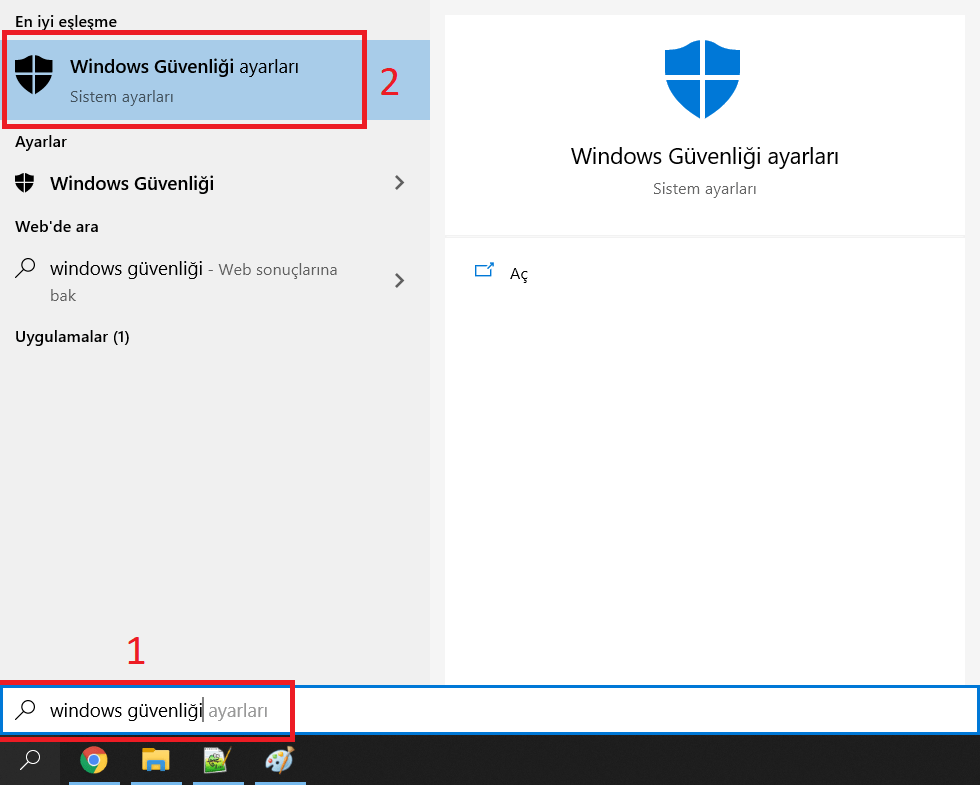
**Resimdeki adımları takip ederek windows güvenlik bölümünü açalım. Açılan pencerede aşağıdaki “Virüs ve tehdit koruması” yazısına tıklayalım.**
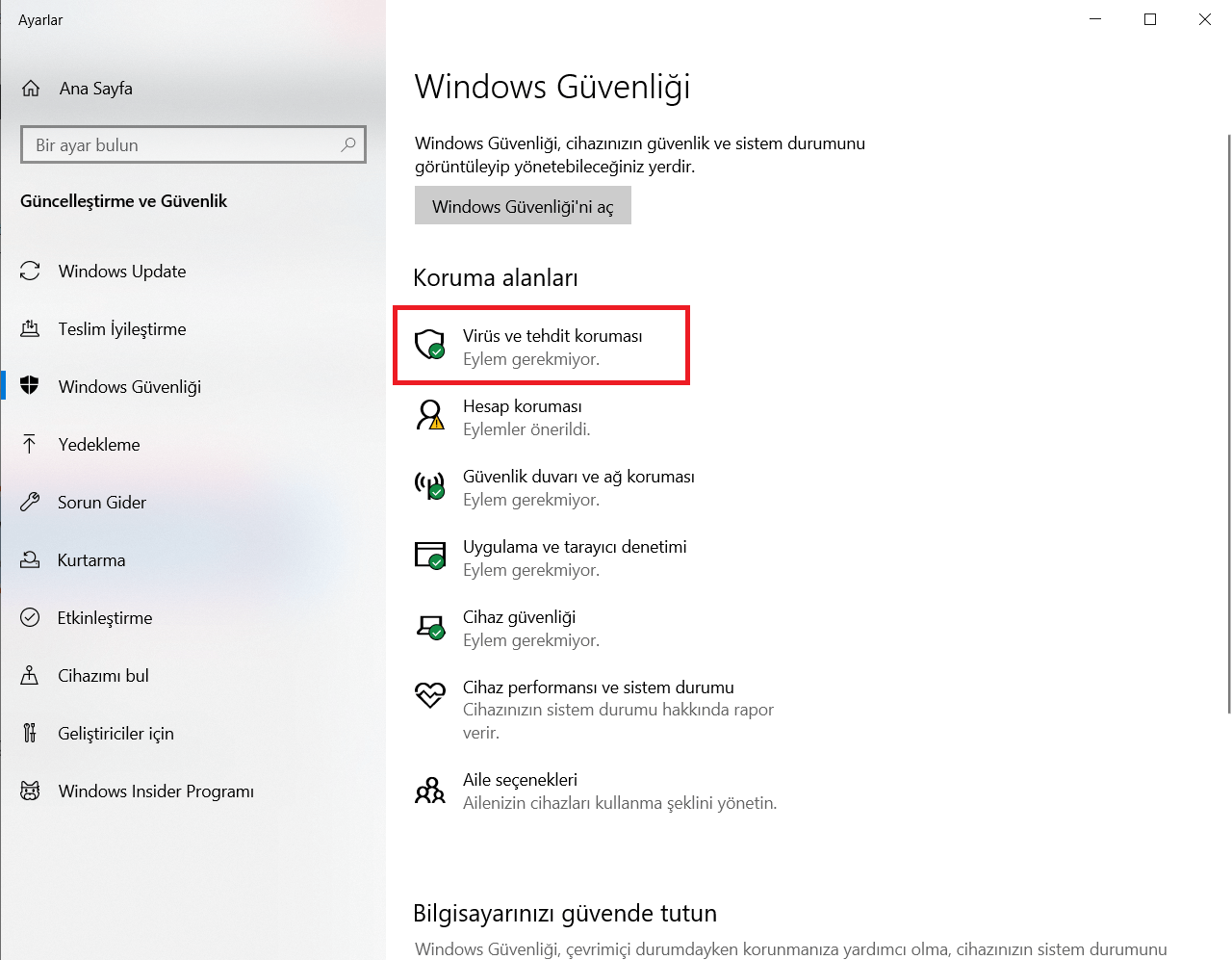
** Aşağıdaki gibi bir sayfa açılacak. Bu açılan sayfada ise “Ayarları Yönet” yazısına tıklayalım. **
** Açılan bu pencerede ise Gerçek Zamanlı Koruma‘yı kapatmamız gerekiyor. **
2.Adım
Aşağıda verilen linkteki yazıyı komple kopyalayalım.
YAZIYA GİTMEK İÇİN TIKLAYINIZ.
DİREKT İNDİRMEK İSTERSENİZ BUNA TIKLAYIN.
(İNDİRİP YÖNETİCİ OLARAK ÇALIŞTIR DEMENİZ YETERLİDİR. WİNDOWS DOSYAYI VİRÜS OLARAK ALGILIYOR. İNDİRMEDEN ÖNCE VİRÜS PROGRAMI VE GERÇEK ZAMANLI KORUMAYI KAPATMAYI UNUTMAYINIZ. İŞİNİZ BİTTİKTEN SONRA SİLEBİLİRSİNİZ.)
Kopyaladıktan sonra masaüstüne geliyoruz.
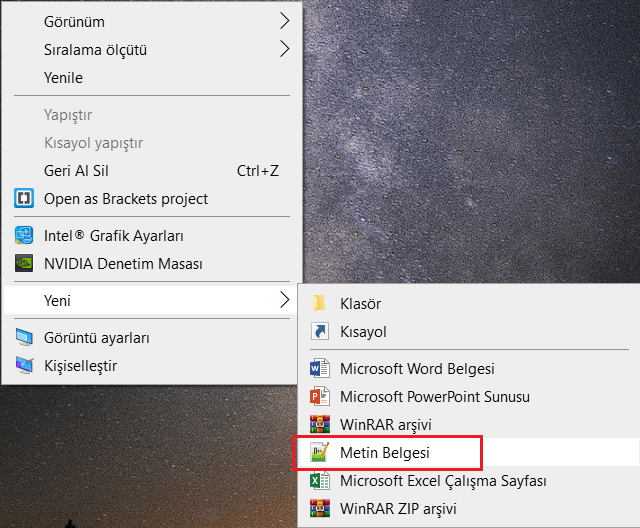
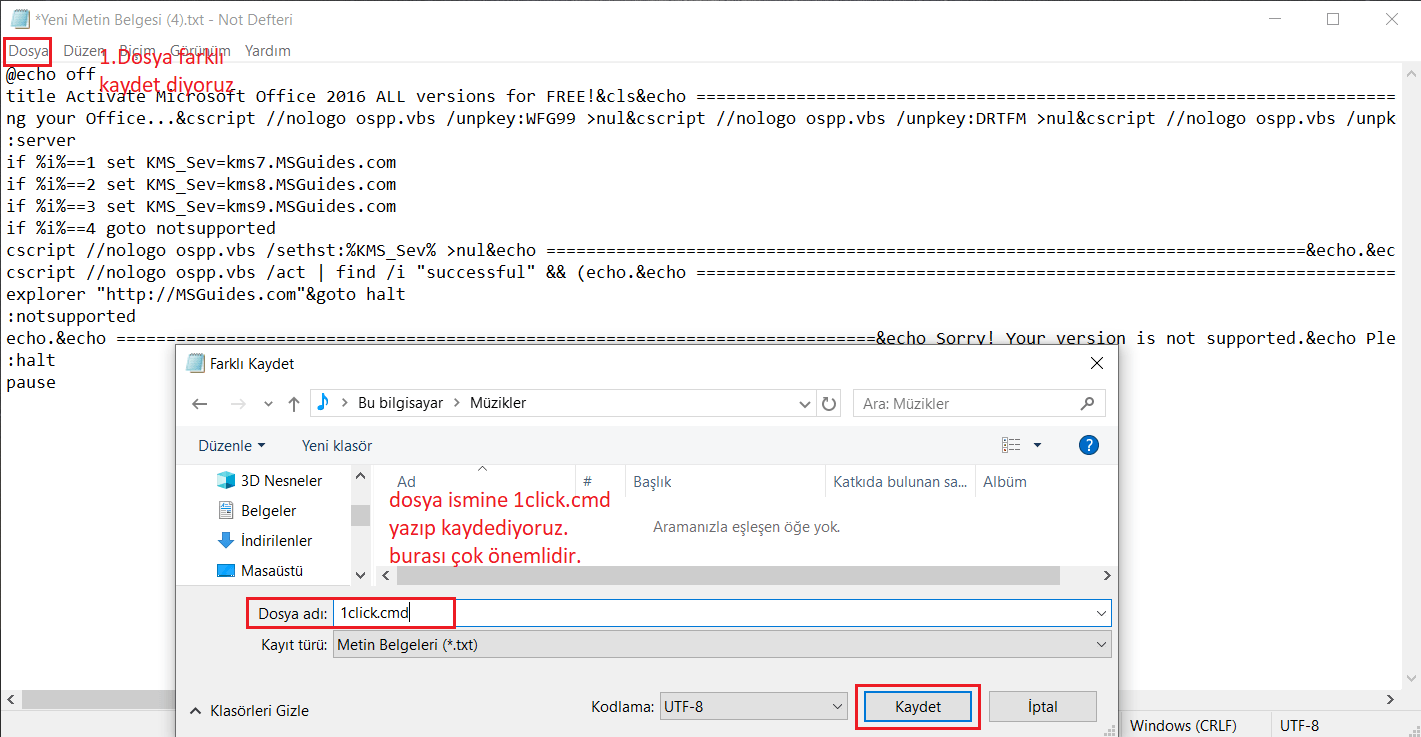
Boş bir not defteri oluşturup yukardaki kopyaladığımız yazıyı içine yapıştırıyoruz. Ve ardından Sol üstten Dosyaya tıklayıp Farklı Kaydet seçeneğini seçiyoruz. Dosyamızın adını ise 1click.cmd olarak kaydediyoruz. Dosya adını bu şekilde kaydetmezseniz çalışmayacaktır.
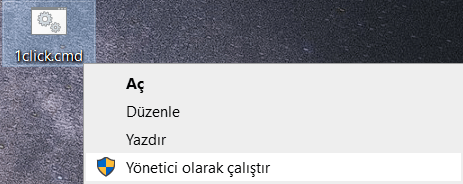
Oluşan dosyamıza sağ tıklayıp Yönetici Olarak Çalıştır diyoruz. Ve dosya kendisi otomatik çalışıp Windows10 umuzu full yapmış oluyor.
YENİ YÖNTEM EYLÜL 2022
- Windows arama bölümüne gelip Komut İstemi yazalım.
- Sağ tıklayıp Yönetici Olarak Çalıştır diyelim.
- Sırasıyla aşağıdaki komutları yazıp ENTER layalım.
- Açılan ekranda CTRL + V çalışmaz. Kopyaladığınız komutu yapıştırmak için Siyah Ekran Üzerinde Sağ Tık yapmanız gerekiyor.
-
-
1slmgr /skms kms.digiboy.ir
-
1slmgr /ato
-
-
- Yukarıdaki komutları sırayla yazdığınızda Windows uygulamanız full olacaktır.





Elinize sağlık tam aradığım bir makaleydi. Sayenizde kafamdaki tüm sorular cevaplarını bulmuş oldu.
Hocam çok işime yaradı. Aylardır etkinleştirin hatasından kurtuldum resmen. Adımlar çalışıyor teşekkürler.
Teşekkürler hocam, saçma sapan crack programlarıyla bilgisayara virüs kaptırmadan Windows 10’u orjinal yaptık sayenizde :)
windows 10 sürümünde uzak masaüstü bağlantısı yok, pro yapmam gerekiyordu gerçekten hızlı ve sorunsuz bir çözüm oldu, çok teşekkür ederim.
çok saol sag alt kosede windowsu etkinleştirin diyordu simdi cıkmıyor saol
emeğinize sağlık değerli bilgileriniz için çok teşekkür ederim
Bende niye olmadı. Yardımcı olurmusunuz. Sağ altta Windows’u Etkinleştir ibaresi kalkmadı hala…
konu güncellenmiştir tekrar dener misiniz?
şifre istiyor winrar
winrar şifresiz. yanlışınız var tekrar kontrol edin.
Çok teşekkürler uğraştan kurtuldum
Teşekkürler. Office 2016için işe yaradı.
Gardaş Allah Razı Olsun En Kolay Yolu Süper Emeğine Sağlık
rica ederim iyi kullanımlar :)
eyvallah çok sağolun işime yaradı
elinize sağlık hocam çok güzel bir anlatım olmuş, işimize yaradı
hocam nerelerdesiniz kaç zaman olmuş güncel yazınız yok, çok güzel ve işe yarayan bilgileriniz vardı bizi mahrum etmeyin
yazılarımıza devam edeceğiz yakında